
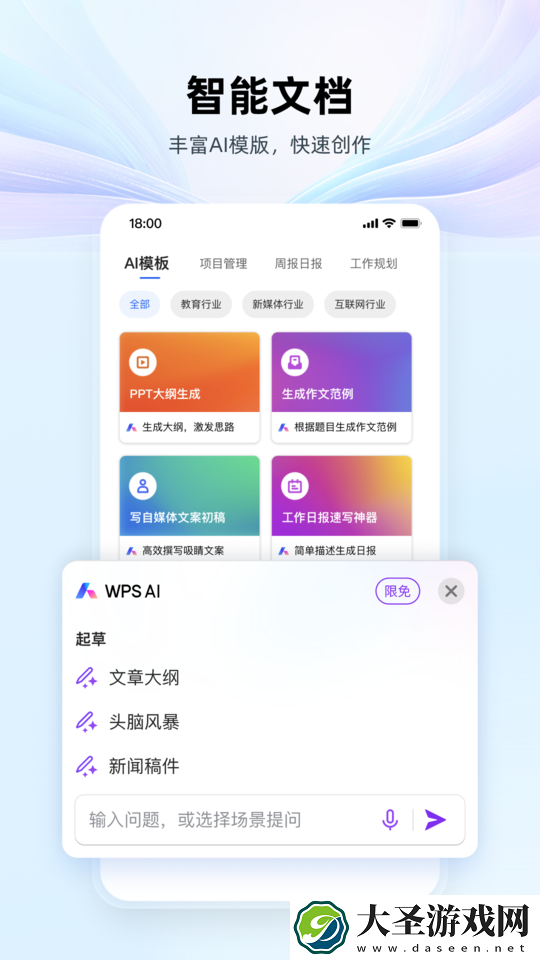
WPSOffice是一款多端协作的AI智能办公助手,无广告干扰,拥有丰富的办公模版库,方便用户完成文档创作、PPT制作、PDF编辑等操作。安卓端用户可免费使用,全球拥有6亿用户,是同类产品的领先者。体积小巧便捷,支持各种格式文档的打开和编辑。云办公功能让用户可安全高效地在不同设备上查看和编辑文档。远程办公推荐的功能有远程会议、多人编辑、共享文件夹以及WPS表单等,满足用户的办公需求。WPS文字支持多种编辑功能,包括模板选择、智能排版、语音朗读等。
一、安装与启动
首先,用户需要在手机应用商店中搜索“WPS Office”并下载安装。安装完成后,点击应用图标即可启动WPS Office。
二、新建与打开文档
在WPS Office的主界面,用户可以轻松新建或打开文档。点击右下角的“+”按钮,选择“新建文档”即可开始创建一个新的Word、Excel或PowerPoint文件。若需打开已有文档,只需在主界面上方的搜索框中输入文档名称或关键词,即可快速找到并打开。
三、文档编辑
进入文档编辑界面后,用户可以像在电脑上一样进行文字输入、格式调整、段落排版等操作。WPS Office支持多种输入方式,包括软键盘输入、语音输入等,满足不同用户的需求。同时,用户还可以轻松插入图片、表格等元素,丰富文档内容。
四、文档管理与分享
WPS Office提供了强大的文档管理功能。用户可以对文档进行重命名、移动、删除等操作,保持文档的有序性。此外,WPS Office还支持文档共享功能,用户可以通过链接或扫码的方式将文档分享给他人,实现多人协作编辑。
五、特色功能
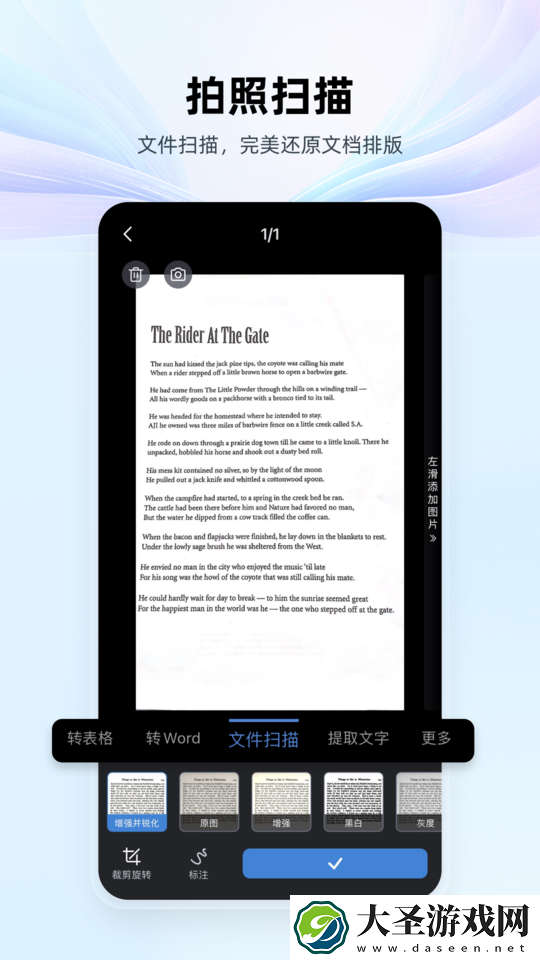
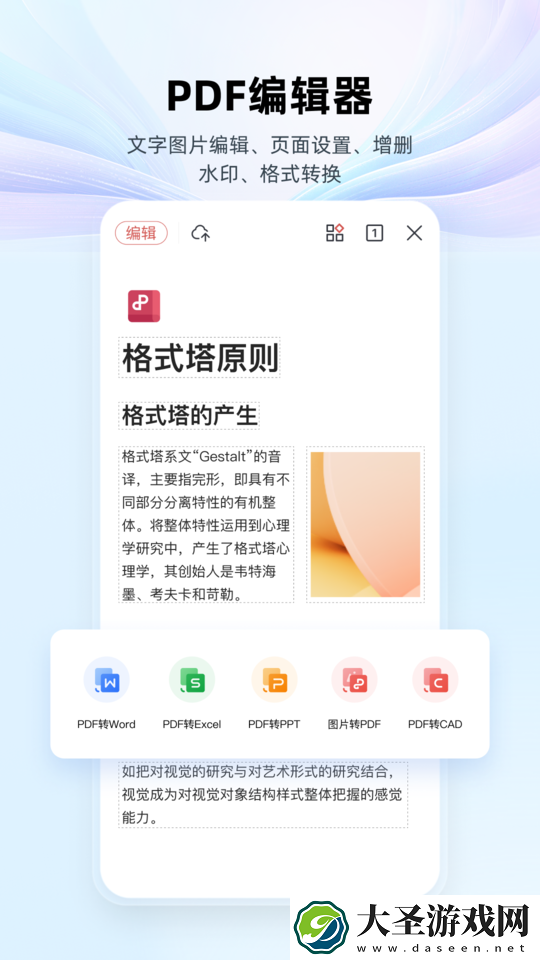
除了基本的文档编辑功能外,WPS Office还具备一些特色功能。例如,用户可以使用“图片转表格”功能,将图片中的表格快速转换为电子表格文档;使用“表格转图表”功能,将表格数据以图表的形式呈现,更加直观易懂;还可以使用“PDF标注、转换”功能,对PDF文件进行标注、高亮等操作,并支持将PDF转换为Word、图片等格式。
1、首先打开手机上的WPS,开启电子表格并点击表格左上角的“编辑”按钮。
2、进入编辑页面后点击页面左下角的“键盘”图标位置。
3、即可进入编辑输入的界面,点击输入框并输入“对”即可看到“√”符号。
4、选择“√”符号并点击输入框右侧的对号确定输入即可在单元格内实现打勾的操作。
1)多端协作的AI智能办公助手,无广告干扰,拥有丰富办公模版库,助用户轻松完成文档创作、PPT制作和PDF编辑。
2)安卓端用户可免费使用,全球6亿用户的首选,体积小巧便捷,支持各种格式文档的打开和编辑。
3)云办公功能让用户安全高效地在不同设备上查看和编辑文档,保证您随时随地办公无压力。
4)远程办公功能强大推荐,包括远程会议、多人编辑、共享文件夹和WPS表单,满足用户多样化办公需求。
*WPS文字支持多种编辑功能,包括模板选择、智能排版和语音朗读,为用户提供更便捷的文档处理体验。
*WPS演示支持多样化PPT制作,包括模板库、动画效果和图表编辑,让您的PPT更加生动和专业。
*WPS表格功能强大,支持公式计算、数据可视化和多种图表类型,助您轻松处理复杂的数据和表格。
*WPS邮件支持多账号管理、邮件收发和附件管理,方便用户在办公邮件中高效沟通和处理事务。
1)WPS笔记拥有多种笔记模板和便签功能,支持文字、图片和录音笔记,让您的思维随时记录和整理。
2)WPSPDF功能全面,支持PDF浏览、编辑和转换,保证您能轻松完成PDF文档的查看、修改和分享。