使用粉笔职教的过程中,很多小伙伴想要对题目的数量进行修改,但是不知道具体该怎么弄。下面小羊下载小编就为大家带来了粉笔职教设置题目数量的方法介绍,感兴趣的小伙伴可以来一起看看哦!

粉笔职教怎么修改题目数量?
1、打开粉笔职教后出现如下图所示界面,向下滑到底部。


2、点击“自定义刷题”,如下图圈出部分所示。

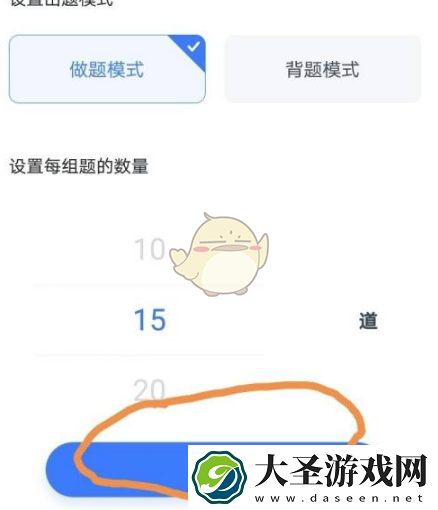
3、根据自己的需要选择做题模式或者是背题模式。

4、在“设置每组题的数量”下面可以看到一些数字,根据自己的需要选择每组刷题的数量,如下图所示。
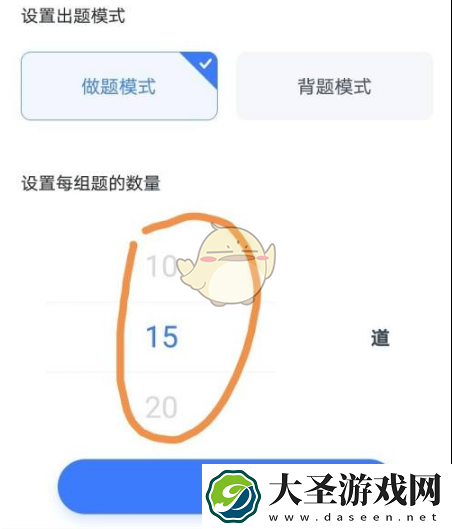
5、如下图所示,我选择了每次刷15道题,选择好之后,点击“确定”,就可以去按照自己每次想要刷题的数量去刷题了。