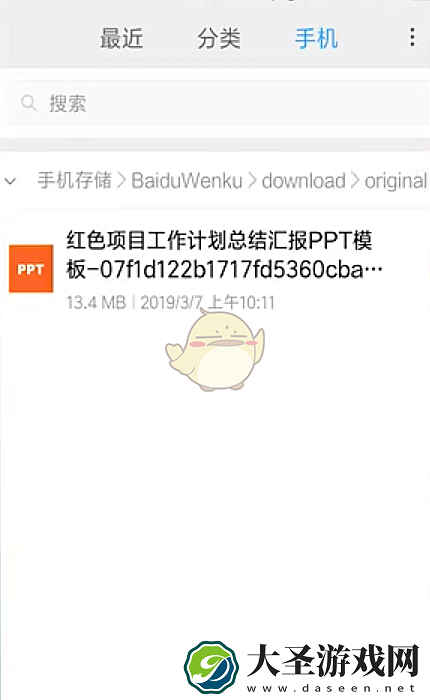
在手机百度文库下载了文档之后,有很多小伙伴想要将自己下载的文件进行分享导出等操作,但是不知道具体该怎么弄。手机百度文库下载的文档怎么导出?下面小羊下载小编就来为大家介绍一下具体的方法。

手机百度文库下载的文档怎么导出?
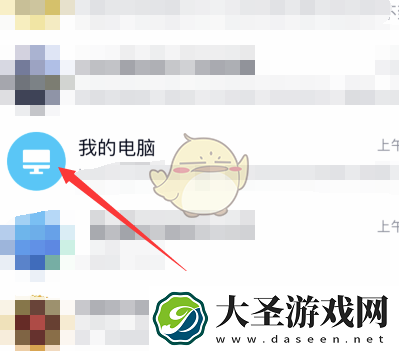
1、在手机上打开手机qq,找到我的电脑选项,并点击进入。
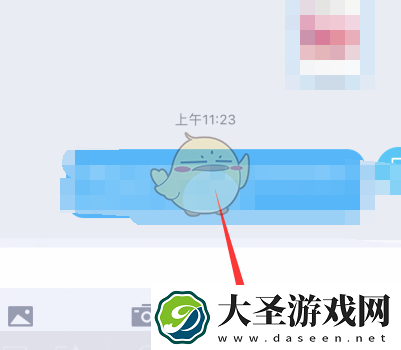
2、在打开的我的电脑界面中,点击文件选项。
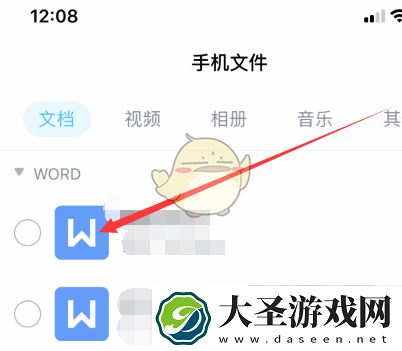
3、在跳转的界面中,选择需要到处的文件。
4、之后在电脑上打开传输助手,找到文件,打开菜单,点击另存为。
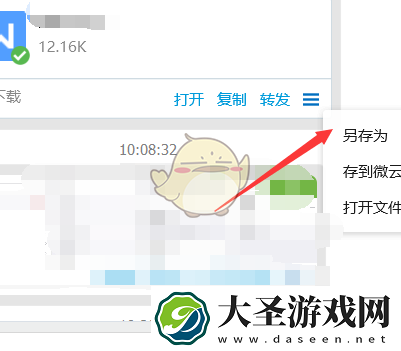
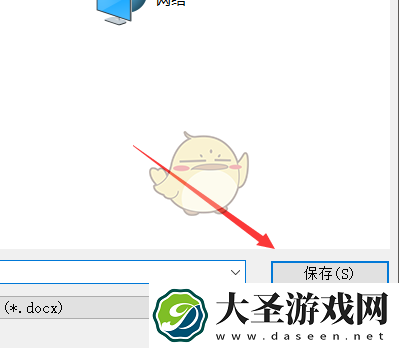
5、选择需要导出的文件夹,并点击保存即可。
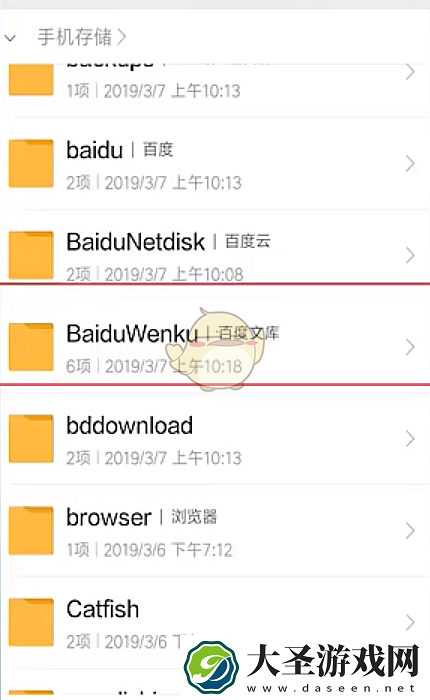
6、也可打开手机文件管理功能,点击“BaiduWenku”百度文库的文件夹。
7、找到“download”文件夹,点击进入。
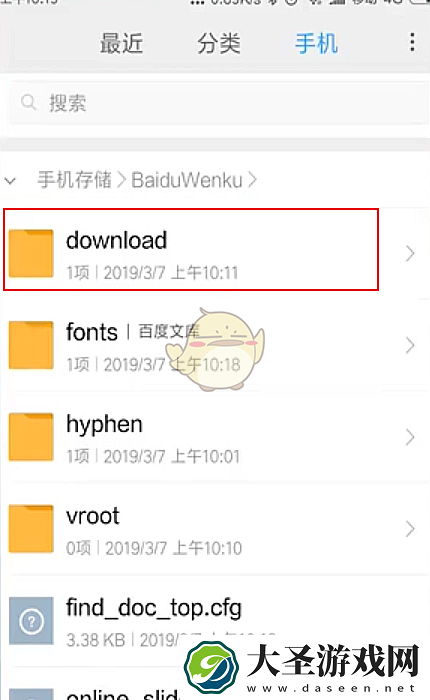
8、继续点击打开“original”文件夹。
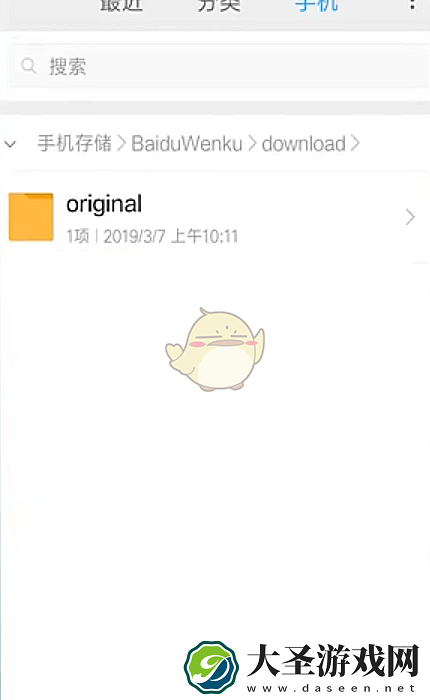
9、找到需要导出的文件进行操作。